Cách Khắc Phục Lỗi Không Cài Được VST Trong FL Studio
Hướng dẫn khắc phục lỗi không cài được VST trong FL Studio: kiểm tra thư mục, scan lại, 64-bit vs 32-bit, quyền admin, wrapper issues.
Hướng dẫn khắc phục lỗi không cài được VST trong FL Studio: kiểm tra thư mục, scan lại, 64-bit vs 32-bit, quyền admin, wrapper issues.
Cách khắc phục lỗi không cài được VST trong FL Studio
Lỗi không cài được VST plugin là vấn đề phổ biến, đặc biệt với người mới sử dụng FL Studio. Bài viết này hướng dẫn cách khắc phục từng bước, từ cơ bản đến nâng cao.
1. Cài đặt sai thư mục
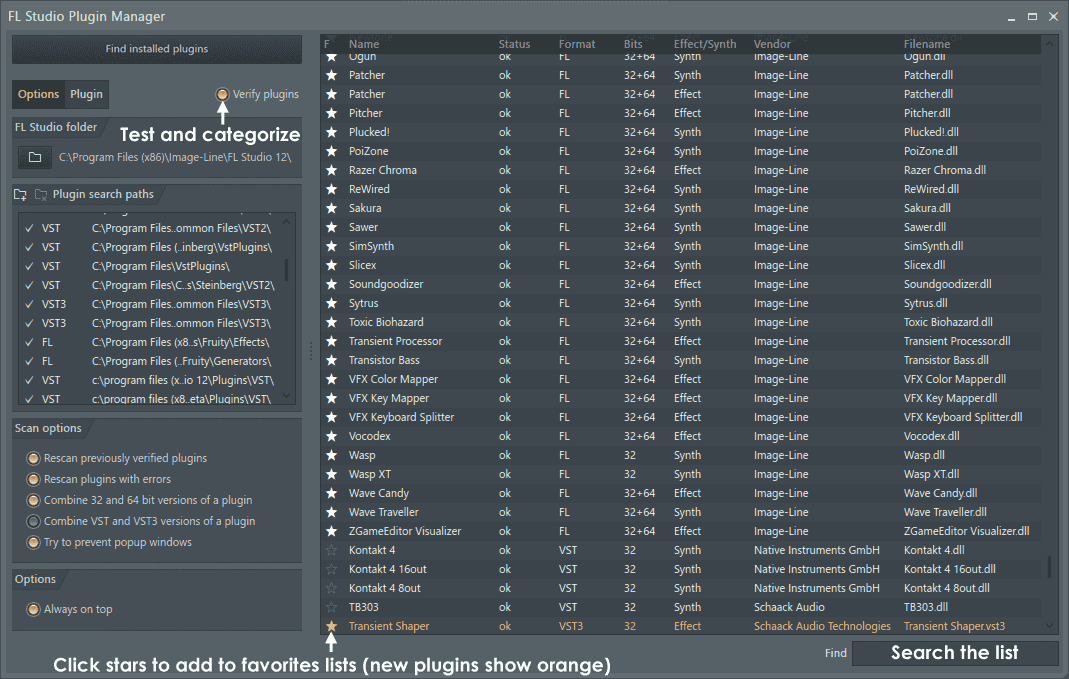
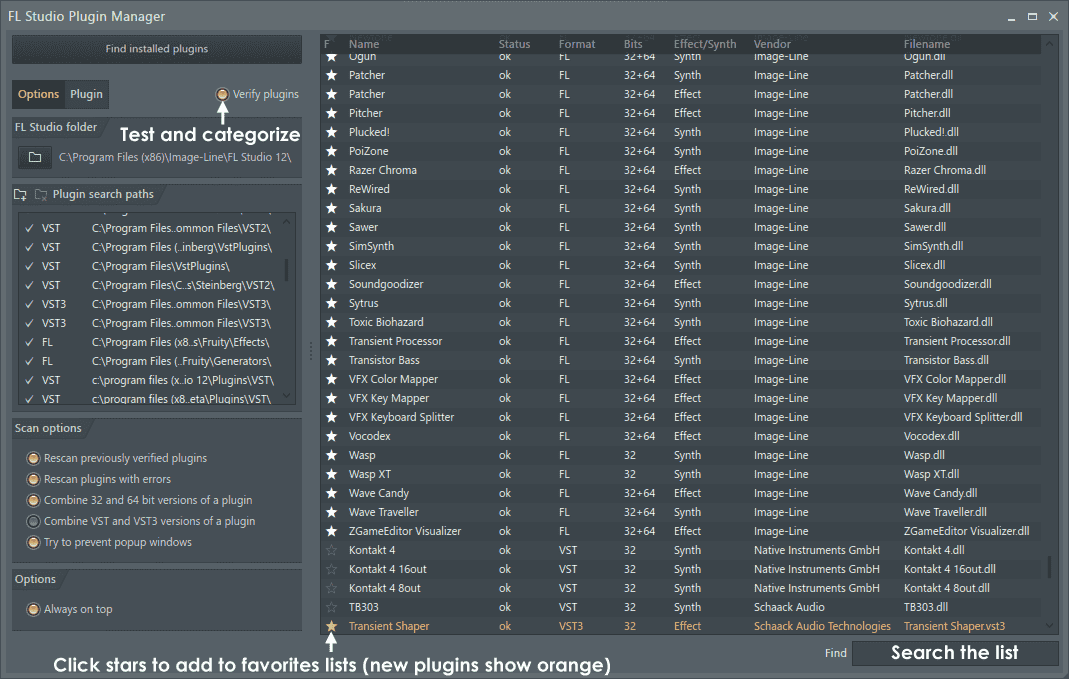
FL Studio chỉ quét thư mục bạn chỉ định. Vào Options > File Settings > VST plugins extra search folder. Thêm thư mục chứa VST (ví dụ: C:\Program Files\VstPlugins). Click "Find plugins" để quét lại. Nếu vẫn không thấy, kiểm tra xem plugin có bị đặt sai thư mục không.
2. VST 32-bit trên FL Studio 64-bit
FL Studio 64-bit không tự động nhận VST 32-bit. Cài VST 64-bit. Dùng jBridge để wrapper VST 32-bit. Cài FL Studio 32-bit riêng nếu cần. Kiểm tra phiên bản plugin trước khi tải.
3. DLL lỗi thời
Một số VST cần Microsoft Visual C++ Redistributable. Cài mới redistributable packages. Update plugin lên phiên bản mới nhất. Cài đặt đầy đủ VC++ 2005-2022 (x86 và x64).
4. Plugin yêu cầu license manager
Plugin như Kontakt, Nexus cần phần mềm kích hoạt riêng. Cài license manager trước. Kích hoạt license. Khởi động lại FL Studio.
5. File bị block bởi Windows
Windows Defender block DLL. Right-click DLL > Properties. Uncheck "Unblock". Nếu dùng antivirus, thêm flstudio.exe vào exception list. File sau khi tải từ internet thường bị block.
Bài viết liên quan

Tachy
Independent Artist
Tachy là một nghệ sĩ độc lập tự sáng tác và phân phối sản phẩm của chính mình lên đa nền tảng âm nhạc số.
Follow