Cách Quay Màn Hình FL Studio Bằng OBS
Cách quay màn hình FL Studio bằng OBS Studio: cài đặt, audio, scene. Quay tutorial chất lượng cao.
Cách quay màn hình FL Studio bằng OBS Studio: cài đặt, audio, scene. Quay tutorial chất lượng cao.
Cách quay màn hình FL Studio bằng OBS — Hướng dẫn chi tiết
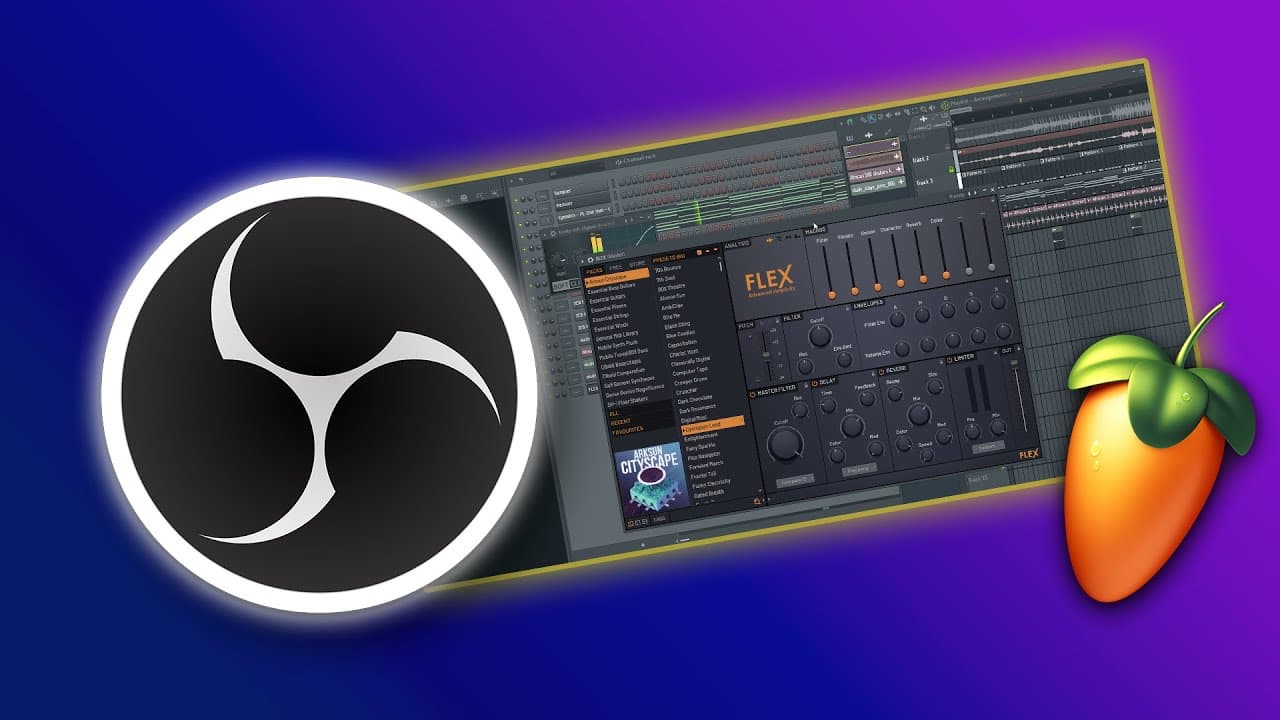
Quay màn hình FL Studio là nhu cầu phổ biến: làm tutorial, showcase beat, livestream sản xuất nhạc, hoặc ghi lại quá trình làm việc để self-review. OBS Studio (Open Broadcaster Software) là phần mềm quay màn hình miễn phí, mã nguồn mở, mạnh mẽ nhất hiện nay. Bài viết này hướng dẫn cách quay màn hình FL Studio bằng OBS với chất lượng cao, âm thanh trong trẻo, không lag.
Cài đặt OBS Studio
Tải OBS từ obsproject.com (miễn phí, Windows/Mac/Linux). Cài đặt mặc định. Mở OBS, chọn "Optimize for recording" (tối ưu ghi âm) hoặc "Optimize for streaming" (tùy mục đích). Giao diện OBS: Preview (màn hình xem trước), Sources (nguồn), Audio Mixer (âm thanh), Controls (Start Recording, Start Streaming, Settings).
Thiết lập Sources (nguồn quay)
Add > Window Capture. Chọn cửa sổ FL Studio. OBS sẽ tự động capture FL Studio. Nếu không thấy, chọn "Window Capture (BitBlt)" thay vì "Windows 10+". Add > Audio Input Capture: microphone (nếu muốn nói commentary). Add > Audio Output Capture: loa máy tính (nếu muốn record âm thanh FL Studio qua loa). Tuy nhiên, cách tốt hơn là dùng Audio Output Capture: chọn "CABLE Output" (nếu dùng Virtual Audio Cable) hoặc "Speakers/Headphones". Sắp xếp sources: cửa sổ FL Studio dưới cùng, mic ở trên (không ảnh hưởng video).
Thiết lập âm thanh FL Studio
Để âm thanh FL Studio sạch, không lẫn mic hay tiếng ồn: FL Studio > Options > Audio Settings. Device: FL Studio ASIO hoặc ASIO4ALL. Đảm bảo output là loa/tai nghe. Trong OBS: Audio Output Capture: chọn device là "Speakers (FL Studio ASIO)" hoặc "CABLE Input" (nếu dùng Virtual Audio Cable). Cách chuyên nghiệp: dùng Virtual Audio Cable (VAC) hoặc VoiceMeeter Banana. FL Studio output -> VAC Input. OBS Audio Input Capture -> VAC Output. Mic -> OBS Audio Input Capture riêng. Cho phép tách âm thanh FL Studio và mic riêng biệt trong OBS.
Thiết lập chất lượng Video và Audio
Settings > Output: Output Mode: Advanced. Recording tab: Encoder: NVENC (NVIDIA) / AMD (AMD) / x264 (CPU). NVENC cho chất lượng cao, CPU thấp. Rate Control: CQP (Constant Quality). CQ Level: 18-22 (thấp = chất lượng cao, file lớn. 18 là lossless quality). Preset: Quality (NVENC) hoặc Medium (x264). Audio tab: Track 1: 192-320kbps, Sample Rate 48kHz. Settings > Audio: Sample Rate 48kHz. Desktop Audio Device: default. Mic/Auxiliary Device: microphone. Global Audio Devices: để mặc định.
Thiết lập Video
Settings > Video: Base (Canvas) Resolution: 1920x1080 (nếu màn hình Full HD). Output (Scaled) Resolution: 1920x1080 (hoặc 1280x720 nếu máy yếu). FPS: 30 (cho hầu hết video). 60 FPS nếu quay nhiều chuyển động. Downscale Filter: Lanczos (chất lượng cao nhất). Nếu FL Studio chạy ở 4K, bạn có thể downscale xuống 1080p trong OBS để giảm file size.
Bắt đầu quay
Click "Start Recording" trong OBS. Làm việc trong FL Studio bình thường. Xem preview OBS để đảm bảo mọi thứ hiển thị đúng. Click "Stop Recording" khi xong. File video sẽ lưu trong thư mục mặc định (Settings > Output > Recording Path). Kiểm tra video: âm thanh FL Studio có đồng bộ? Mic có nghe rõ? Hình ảnh có mượt? Chất lượng có đủ? Nếu cần chỉnh sửa, dùng DaVinci Resolve (miễn phí) hoặc Premiere Pro.
Mẹo quay FL Studio chuyên nghiệp
Ẩn desktop icons, notification, browser tabs trước khi quay. Tắt Windows notifications. Dùng dark theme FL Studio cho video đẹp hơn. Zoom Piano Roll khi chỉnh melody. Dùng hotkey để show/hide mixer, playlist. Nếu quay tutorial, chuẩn bị script trước. Nói rõ ràng, chậm rãi. Chỉnh sửa hậu kỳ: cắt đoạn thừa, thêm text, zoom vào vùng quan trọng. Export video: H.264, 1080p, 30fps, 10-20 Mbps bitrate. Upload YouTube: format MP4, audio AAC 192kbps. OBS là công cụ quay màn hình FL Studio miễn phí và mạnh mẽ nhất. Thành thạo OBS mở ra cơ hội: dạy học online, xây dựng kênh YouTube, showcase sản phẩm.
Bài viết liên quan

Tachy
Independent Artist
Tachy là một nghệ sĩ độc lập tự sáng tác và phân phối sản phẩm của chính mình lên đa nền tảng âm nhạc số.
Follow