Cách Quay Màn Hình FL Studio Miễn Phí
Cách quay màn hình FL Studio miễn phí: OBS Studio, Windows Game Bar, FL Studio built-in. Quay video tutorial làm nhạc.
Cách quay màn hình FL Studio miễn phí: OBS Studio, Windows Game Bar, FL Studio built-in. Quay video tutorial làm nhạc.
Hướng dẫn quay màn hình FL Studio miễn phí
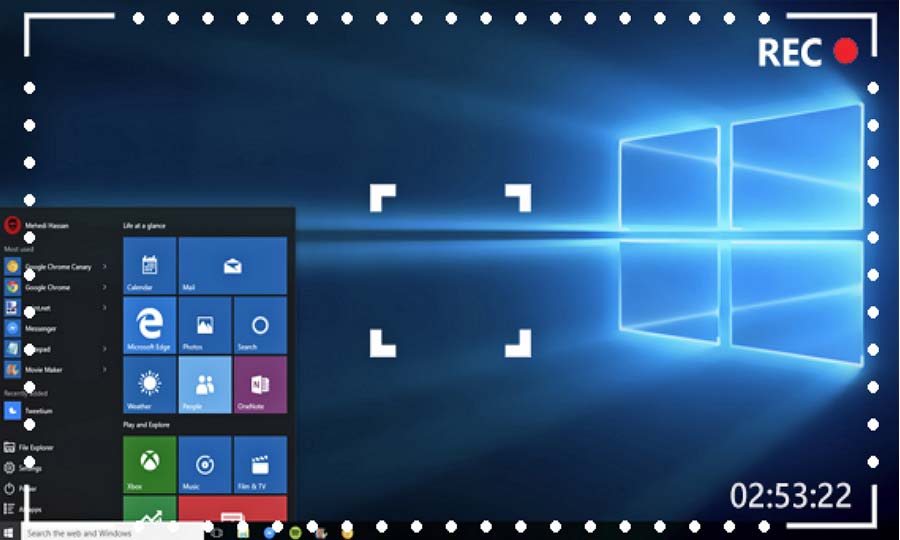
Bạn muốn quay lại quá trình làm nhạc để đăng lên YouTube, TikTok hoặc gửi cho khách hàng? Quay màn hình FL Studio tưởng khó nhưng thực ra rất đơn giản với các công cụ miễn phí. Bài viết này sẽ hướng dẫn bạn cách quay màn hình FL Studio chất lượng cao mà không tốn một đồng nào, cùng với các mẹo ghi âm thanh chuẩn xác.
Công cụ quay màn hình miễn phí
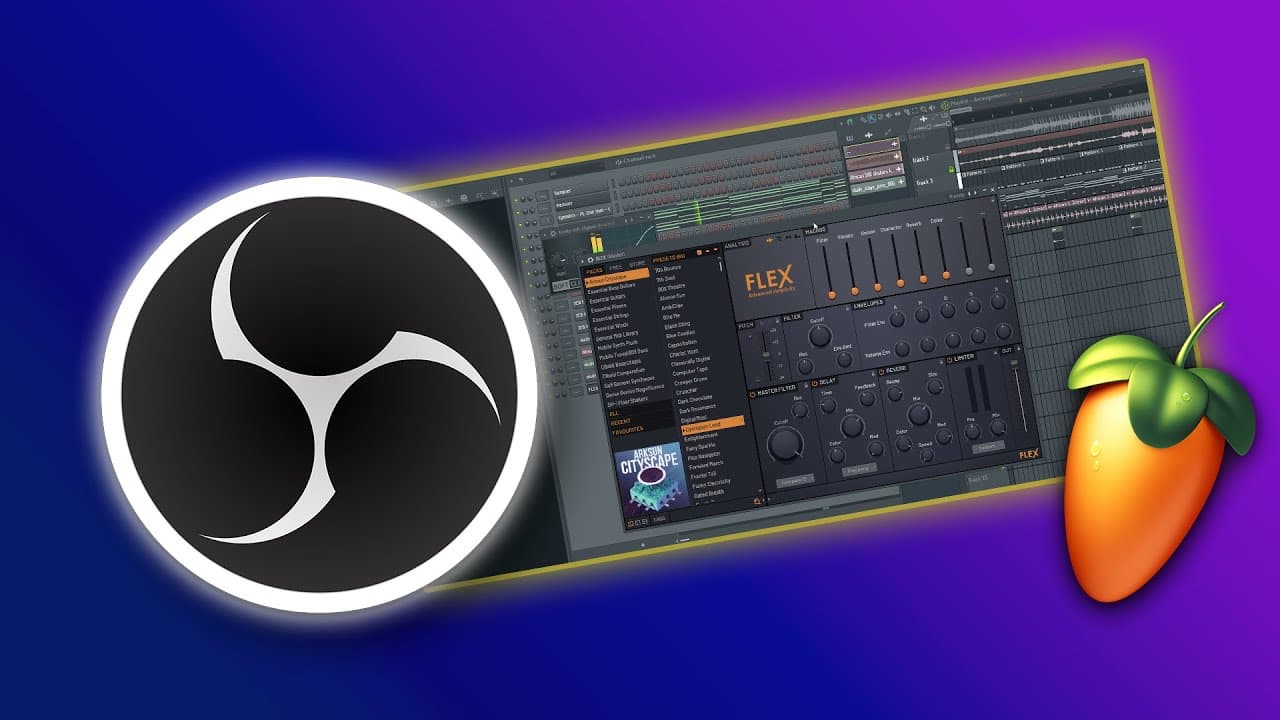
OBS Studio là công cụ số một cho quay màn hình miễn phí, mã nguồn mở, không watermark, chất lượng cao. Hỗ trợ Windows, Mac, Linux. Tính năng: quay màn hình, stream, ghi âm thanh riêng biệt. Cài đặt cơ bản: tải OBS từ obsproject.com, cài đặt như phần mềm thông thường. Ngoài OBS, bạn có thể dùng Windows Game Bar (Win + G), ShareX, hoặc FL Studio tích hợp ZGameEditor Visualizer. OBS vẫn là lựa chọn tốt nhất vì linh hoạt và chuyên nghiệp.
Cài đặt OBS cho FL Studio
Mở OBS Studio, thêm nguồn (Source) > Display Capture (quay toàn màn hình) hoặc Window Capture (chỉ quay cửa sổ FL Studio). Nên dùng Window Capture để quay đúng cửa sổ FL Studio, tránh lộ các ứng dụng khác. Resize và crop cửa sổ cho vừa khung hình. Đặt màn hình ở chế độ fullscreen trong FL Studio (View > Fullscreen) để giao diện đẹp hơn khi quay. Độ phân giải: 1920x1080p 60fps cho chất lượng tốt nhất. Nếu bạn quay cho TikTok, có thể đặt tỉ lệ 9:16 (1080x1920).
Ghi âm thanh FL Studio
Đây là bước quan trọng nhất. Cần ghi âm thanh từ FL Studio mà không bị echo, feedback hay tiếng ồn. Cách 1 (Dễ nhất): cài driver audio ASIO (FL Studio ASIO). Trong OBS, vào Settings > Audio, chọn Desktop Audio (FL Studio ASIO). Cách 2 (Chuyên nghiệp): dùng virtual audio cable như VB-Cable (miễn phí). Cài VB-Cable, trong FL Studio chọn ASIO4ALL > Output: VB-Cable Input, trong OBS chọn Microphone/Aux: VB-Cable Output. Cách 3 (Tốt nhất): dùng OBS chọn Audio Output Capture (Windows 10+). Nếu muốn ghi cả mic bình luận, thêm Audio Input Capture trong OBS. Kiểm tra âm thanh trước khi quay: nói thử, chơi nhạc xem có bị delay không.
Mẹo quay FL Studio chuyên nghiệp
Độ phân giải: 1920x1080 hoặc 2560x1440 nếu màn hình 2K. FPS: 30fps cho tutorial, 60fps cho âm nhạc có chuyển động. Bitrate: 2500-6000 Kbps. Dùng zoom (Ctrl + scroll) để highlight vùng quan trọng. Highlight chuột: trong OBS, thêm filter hiển thị click chuột và phím tắt. Hỗ trợ với Screen Capture Helper. Shortcut: dùng hotkey để start/stop quay (Settings > Hotkeys). Nếu quay lâu, chọn định dạng MKV thay MP4 để tránh mất dữ liệu nếu OBS crash. Sau khi quay, dùng HandBrake để nén file hoặc chỉnh sửa trong DaVinci Resolve (miễn phí).
Phần mềm chỉnh sửa sau quay
Sau khi quay, bạn có thể edit video bằng DaVinci Resolve (miễn phí, chuyên nghiệp), Shotcut (đơn giản), hoặc CapCut (dễ dùng, nhiều template). Cắt bỏ đoạn thừa, thêm text hướng dẫn, intro/outro ngắn. Xuất video 1080p, H.264/AVC, bitrate 10-15 Mbps. Nếu đăng YouTube, giữ tỉ lệ 16:9. Nếu đăng TikTok, cắt thành 9:16. Quay màn hình FL Studio giúp bạn xây dựng thương hiệu cá nhân, chia sẻ kiến thức và kết nối với cộng đồng producer. Hãy bắt đầu ngay hôm nay với OBS Studio.
Bài viết liên quan

Tachy
Independent Artist
Tachy là một nghệ sĩ độc lập tự sáng tác và phân phối sản phẩm của chính mình lên đa nền tảng âm nhạc số.
Follow