Quay Màn Hình FL Studio Bằng Bandicam
Quay màn hình FL Studio bằng Bandicam: settings, audio recording, hiển thị click chuột. Quay video tutorial.
Quay màn hình FL Studio bằng Bandicam: settings, audio recording, hiển thị click chuột. Quay video tutorial.
Quay màn hình FL Studio bằng Bandicam
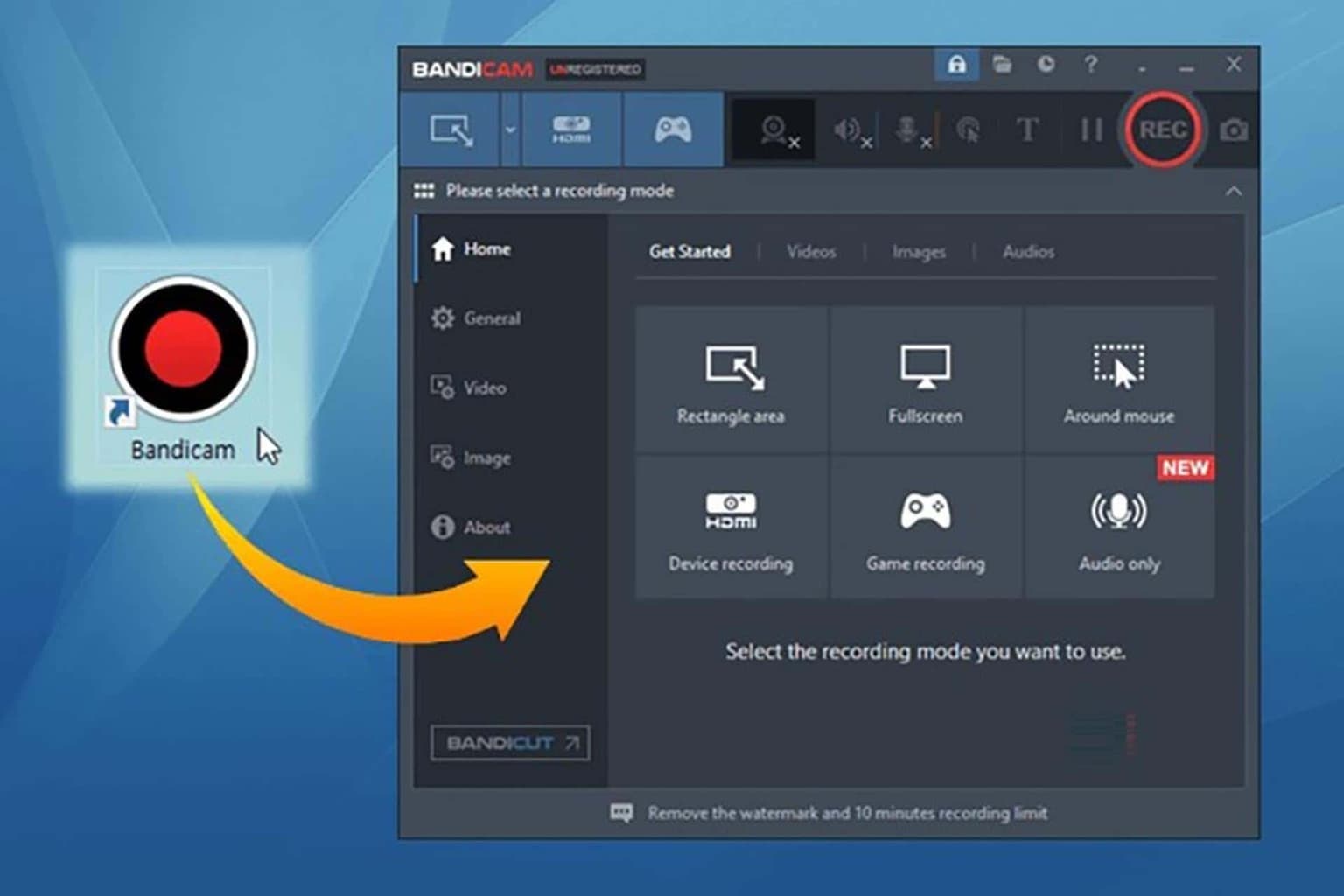
Bandicam là phần mềm quay màn hình phổ biến, đặc biệt hữu ích cho việc ghi lại quá trình sản xuất nhạc trong FL Studio. Với khả năng quay video chất lượng cao và dung lượng file nhỏ, Bandicam là lựa chọn hàng đầu của nhiều producer muốn tạo tutorial, showcase sản phẩm, hoặc livestream quá trình làm nhạc.
Tại sao chọn Bandicam cho FL Studio?
Bandicam hỗ trợ ghi âm từ nhiều nguồn cùng lúc: âm thanh từ FL Studio và micro riêng biệt. Tính năng ghi theo vùng cho phép chỉ quay cửa sổ FL Studio, không quay toàn màn hình. Codec H.264 và H.265 cho chất lượng video tốt với dung lượng nhỏ. FPS có thể đạt 60fps mượt mà. Không gây lag đáng kể khi quay FL Studio nhờ tối ưu GPU.
Cài đặt âm thanh
Đây là phần quan trọng nhất khi quay FL Studio. Bạn cần cấu hình để Bandicam ghi âm từ FL Studio mà không bị echo hoặc feedback. Sử dụng Voicemeeter Banana hoặc ASIO Link Pro để route âm thanh. Cài đặt: Bandicam > Settings > Audio > Recording. Chọn source: What U Hear (hoặc Voicemeeter Output). Secondary audio: microphone. Định dạng: PCM 48000Hz stereo. Kiểm tra âm lượng và delay trước khi quay.
Thiết lập trong FL Studio
Vào FL Studio > Options > Audio Settings. Chọn audio device là FL Studio ASIO, Voicemeeter ASIO, hoặc ASIO4ALL. Bật "Auto close device" để tránh conflict với Bandicam. Tắt "Playback tracking" nếu gặp delay. Đảm bảo master volume không clip để âm thanh ghi được sạch. Bạn có thể sử dụng Edison để preview và kiểm tra âm thanh trước khi quay.
Cài đặt video cho Bandicam
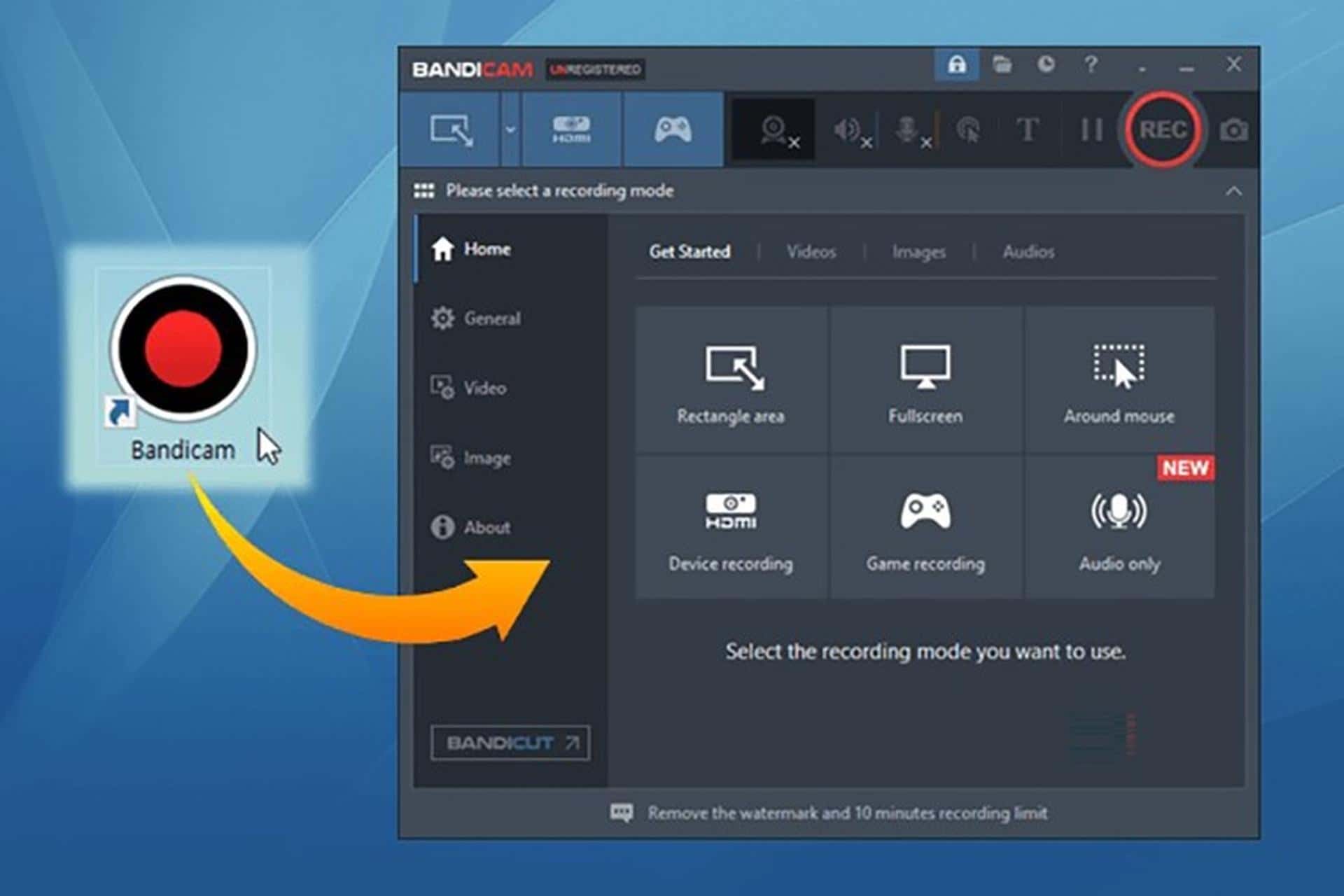
Chọn chế độ quay: Rectangle on Screen > chọn vùng cửa sổ FL Studio. Settings > Video: Codec H.264 (NVIDIA) nếu có GPU, hoặc H.264 CPU. FPS: 30 cho tutorial, 60 cho music showcase. Quality: 80-100. Record cursor effects: bật nếu muốn hiệu ứng chuột. Pause hotkey: F12. Nếu muốn ghi cả webcam, bật Picture-in-Picture mode. Kiểm tra trước khi quay chính thức để đảm bảo mọi thứ hoạt động.
Mẹo sau khi quay
Bandicam xuất file AVI có thể Edit trong Premiere Pro, DaVinci Resolve hoặc CapCut. Thêm intro, outro, text, highlight. Nén video bằng Handbrake giảm dung lượng. Upload lên YouTube hoặc chia sẻ. Chất lượng video và âm thanh là quan trọng nhất cho tutorial, hãy đầu tư thời gian để cài đặt đúng.
Bài viết liên quan

Tachy
Independent Artist
Tachy là một nghệ sĩ độc lập tự sáng tác và phân phối sản phẩm của chính mình lên đa nền tảng âm nhạc số.
Follow