Hướng Dẫn FL Studio Cơ Bản Cho Người Mới
Hướng dẫn FL Studio cơ bản: giao diện, channel rack, piano roll, playlist, mixer. Các thành phần cơ bản của FL Studio.
Hướng dẫn FL Studio cơ bản: giao diện, channel rack, piano roll, playlist, mixer. Các thành phần cơ bản của FL Studio.
Hướng dẫn FL Studio cơ bản cho người mới bắt đầu
FL Studio là Digital Audio Workstation (DAW) mạnh mẽ được hàng triệu producer trên thế giới sử dụng. Nếu bạn mới bắt đầu, giao diện FL Studio có thể hơi phức tạp. Bài viết này hướng dẫn chi tiết từ cài đặt, kích hoạt, thiết lập cấu hình ASIO, tối ưu CPU, đến làm quen với giao diện sản xuất âm nhạc. Sau khi đọc bài này, bạn sẽ tự tin bắt đầu hành trình sản xuất âm nhạc với FL Studio.
Cài đặt FL Studio
Tải bộ cài từ trang chủ image-line.com. Chạy file cài đặt, chọn ngôn ngữ và đường dẫn cài đặt. Chọn Start menu folder. Chọn loại cài đặt: Typical (mặc định) hoặc Custom (tùy chỉnh). Đợi quá trình cài đặt hoàn tất. Khởi động FL Studio lần đầu — màn hình Registers xuất hiện. Bạn có thể dùng thử (Trial) không giới hạn thời gian nhưng không lưu được project, hoặc nhập mã kích hoạt nếu đã mua bản quyền. Bản Trial cho phép trải nghiệm đầy đủ tính năng, rất phù hợp để học trước khi quyết định mua.
Kích hoạt bản quyền
Nếu đã mua bản quyền, đăng ký tài khoản Image-Line. Vào Help > About > Unlock with account. Nhập email và mật khẩu, click Unlock. Nếu không có Internet, dùng file FLRegKey.reg từ tài khoản Image-Line. Chạy file reg, FL Studio sẽ được kích hoạt vĩnh viễn. Giữ lại email xác nhận mua hàng để sau này cần cài lại. Bản quyền FL Studio là lifetime free update — một lần mua, dùng mãi mãi.
Thiết lập ASIO và âm thanh
Để giảm latency (độ trễ âm thanh), cần cấu hình ASIO. Vào Options > Audio Settings. Chọn FL Studio ASIO (recommended). Điều chỉnh Buffer Length: 256 samples cho cân bằng giữa latency và CPU, 512 samples nếu CPU yếu, 128 samples nếu có card âm thanh rời. Bật Use Hardware Playback. Kiểm tra latency bằng cách gõ vào MIDI keyboard hoặc click vào piano roll — âm thanh phải phản hồi ngay lập tức. Nếu bị crackle (tiếng rè), tăng buffer lên.
Làm quen với giao diện
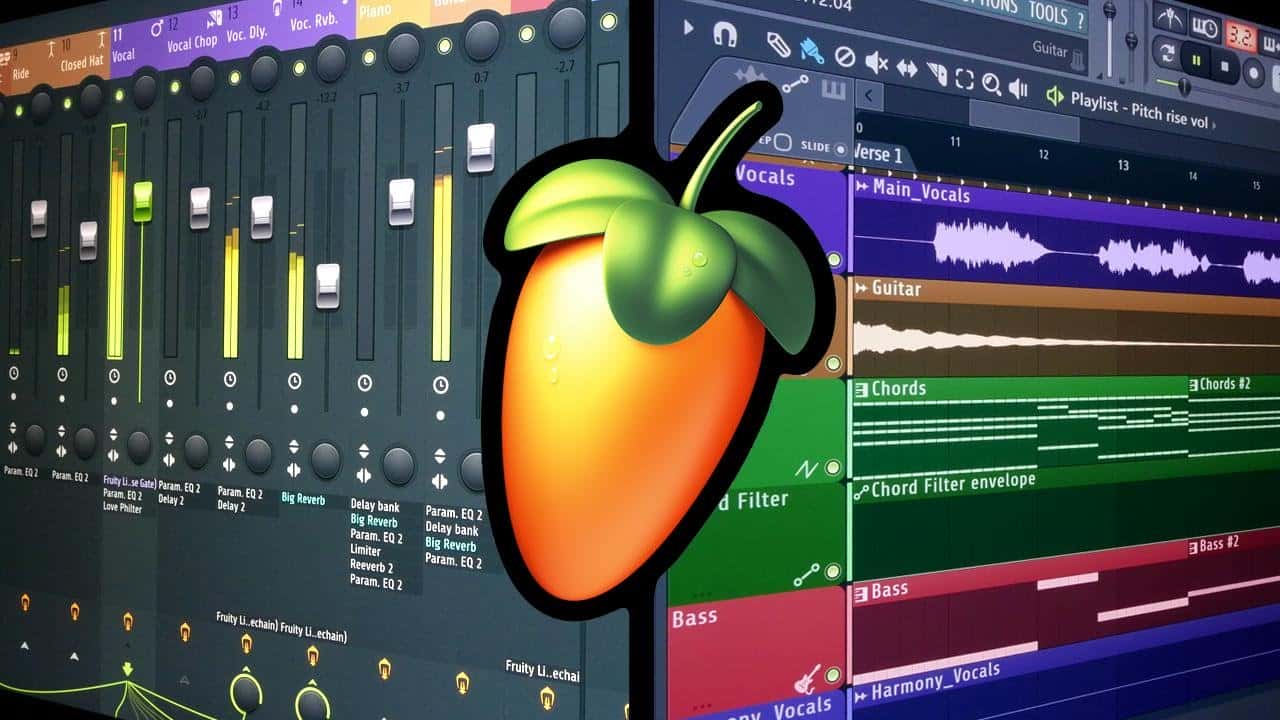
FL Studio gồm các cửa sổ chính: Channel Rack (F6) — nơi chứa các nhạc cụ và sample. Piano Roll (F7) — soạn giai điệu và hợp âm. Playlist (F5) — sắp xếp bố cục bài hát. Mixer (F9) — mixing và xử lý hiệu ứng. Browser (F8) — duyệt file, preset, plugin. Transport Panel — nút play, stop, record, tempo. Mỗi cửa sổ có thể mở/đóng bằng phím tắt tương ứng. Làm quen với các phím tắt này giúp workflow nhanh hơn gấp nhiều lần. Cách bố trí mặc định: Channel Rack và Piano Roll ở trên, Playlist ở dưới, Mixer bên phải.
Tối ưu CPU
Nếu project bị giật, đây là cách tối ưu: Tăng buffer ASIO. Vào Tools > Macros > Switch smart disable for all plugins. Tắt các plugin không dùng. Freeze track: right-click > Freeze. Dùng Smart Disable tự động. Bounce audio: convert pattern sang audio. Giảm số lượng plugin mở cùng lúc. Nâng cấp RAM (16GB+) và ổ SSD sẽ cải thiện đáng kể hiệu suất. FL Studio xử lý CPU tốt hơn nhiều DAW khác nhờ cơ chế Smart Disable thông minh.
Project đầu tiên
Tạo project mới: File > New > Default. Thêm kick sample từ Browser. Mở Piano Roll, vẽ pattern kick đơn giản. Thêm snare và hi-hat. Lưu project: Ctrl+S. File > Export > MP3 để xuất beat đầu tiên. Đừng ngại thử nghiệm — FL Studio có Undo không giới hạn. Học từng bước một: hôm nay học Channel Rack, ngày mai học Mixer. Kiên nhẫn và thực hành mỗi ngày là chìa khóa thành công.
Bài viết liên quan

Tachy
Independent Artist
Tachy là một nghệ sĩ độc lập tự sáng tác và phân phối sản phẩm của chính mình lên đa nền tảng âm nhạc số.
Follow