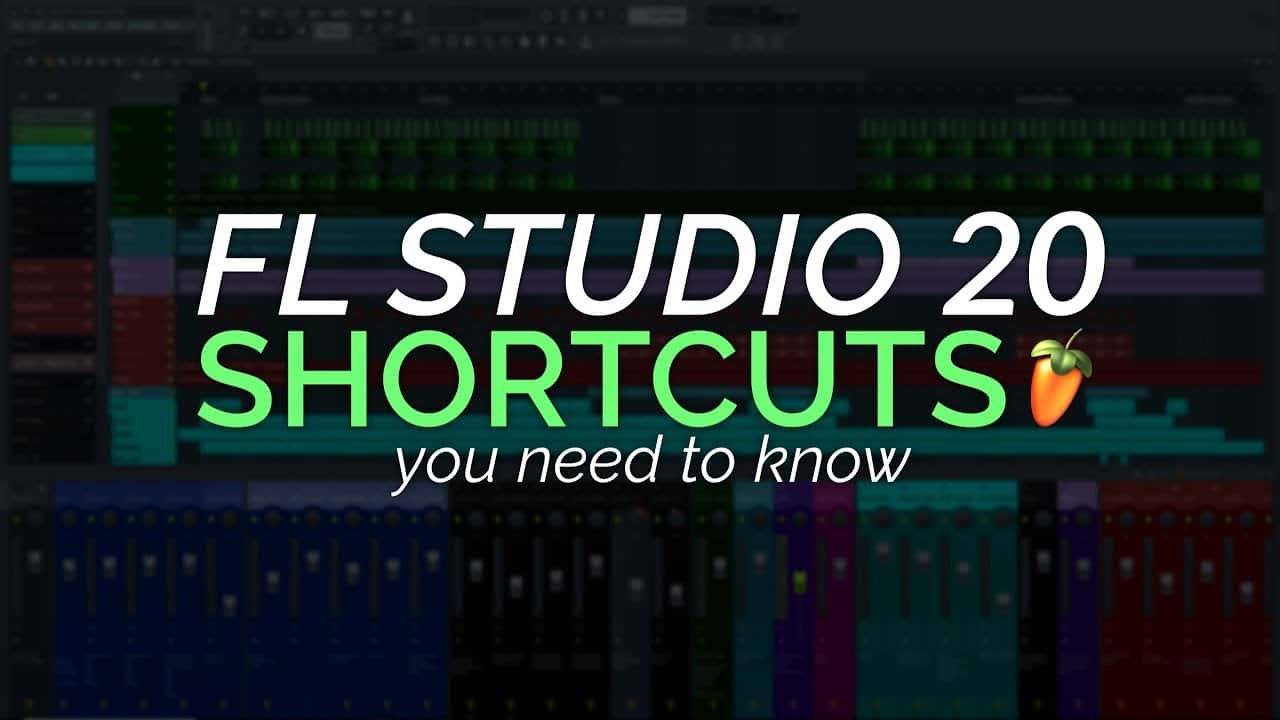
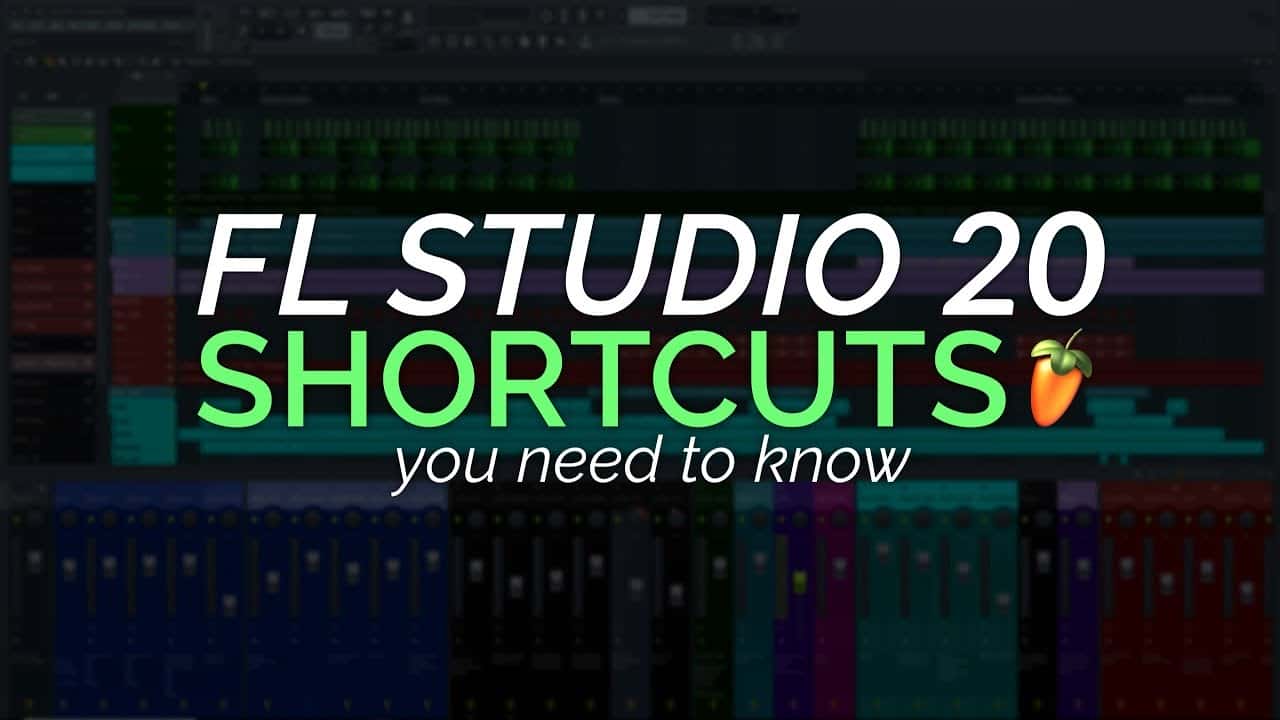
Tổng hợp phím tắt FL Studio 20 chi tiết nhất giúp tăng tốc độ làm nhạc
Nắm vững danh sách đầy đủ các phím tắt FL Studio 20 từ Piano Roll, Mixer đến Playlist để tối ưu hóa quy trình sản xuất âm nhạc chuyên nghiệp và hiệu quả hơn.
Nắm vững danh sách đầy đủ các phím tắt FL Studio 20 từ Piano Roll, Mixer đến Playlist để tối ưu hóa quy trình sản xuất âm nhạc chuyên nghiệp và hiệu quả hơn.
Tối ưu hóa quy trình làm nhạc với phím tắt FL Studio 20
FL Studio 20 là một trong những phần mềm sản xuất âm nhạc (DAW) mạnh mẽ và linh hoạt nhất hiện nay. Tuy nhiên, để thực sự làm chủ công cụ này và đẩy nhanh tốc độ sáng tác, việc ghi nhớ các tổ hợp phím tắt là điều vô cùng quan trọng. Thay vì mất thời gian tìm kiếm các lệnh trong menu phức tạp, bạn có thể thực hiện các thao tác nhanh chóng chỉ với vài lần nhấn phím, giúp duy trì luồng cảm hứng sáng tạo mà không bị gián đoạn.
1. Phím tắt quản lý hệ thống và tệp tin (Window)
Quản lý file và sắp xếp không gian làm việc một cách khoa học là bước đầu tiên để có một quy trình sản xuất chuyên nghiệp. Dưới đây là các phím tắt cơ bản giúp bạn điều hành hệ thống hiệu quả:
- Ctrl + O: Mở file dự án đã lưu.
- Ctrl + S: Lưu nhanh dự án hiện tại.
- Ctrl + N: Lưu một phiên bản mới (giúp bảo vệ bản gốc khi muốn thử nghiệm ý tưởng mới).
- Ctrl + Shift + S: Save As (Lưu tệp với tên khác).
- Ctrl + R: Xuất dự án ra định dạng Wave.
- Ctrl + Shift + R: Xuất dự án ra định dạng MP3.
- Ctrl + Shift + M: Xuất file dưới định dạng MIDI.
- Alt + 0..9: Truy cập nhanh các file gần đây nhất.
- Ctrl + Shift + H: Sắp xếp lại toàn bộ các cửa sổ đang mở để tối ưu diện tích màn hình.
2. Thao tác với Pattern và quản lý Numlock
Pattern là đơn vị cơ bản trong FL Studio. Việc chuyển đổi và quản lý Pattern nhanh chóng sẽ giúp bạn xây dựng cấu trúc bài nhạc mượt mà hơn:
- 1..9: Chọn nhanh Pattern tương ứng với số phím bấm.
- F2: Đặt tên cho Pattern (nhấn liên tục để thay đổi màu sắc nhận diện).
- F4: Tạo một Pattern mới và đặt tên ngay lập tức.
- Ctrl + F4: Tạo nhanh một Pattern trống mới.
3. Điều khiển Channel Rack chuyên sâu
Channel Rack là nơi quản lý các nhạc cụ và mẫu âm thanh (samples). Để sắp xếp và điều chỉnh âm thanh nhanh hơn, hãy áp dụng các tổ hợp phím sau:
- Ctrl + 1..9, 0: Thực hiện Solo hoặc UnSolo cho 10 channel đầu tiên.
- Mũi tên Lên/Xuống: Di chuyển vùng chọn giữa các Channel.
- Page Up/Down: Di chuyển nhanh giữa các nhóm Channel khác nhau.
- Alt + Del: Xóa nhanh channel đang được chọn.
- Alt + Mũi tên Lên/Xuống: Thay đổi vị trí (thứ tự) của Channel trong danh sách.
- Alt + C: Nhân bản (Clone) Channel đang chọn để tạo bản sao nhanh chóng.
- Alt + G: Đặt tên nhóm cho các Channel được chọn.
- Alt + Z/U: Nén (Zip) hoặc Giải nén (Unzip) các Channel được chọn để gọn gàng hơn.
- Ctrl + C/V/X: Các lệnh cơ bản Copy, Paste và Cut cho các note hoặc step.
- Shift + Ctrl + Mũi tên Trái/Phải: Di chuyển Step sang trái hoặc phải.
- Ctrl + L: Tự động gán Channel đang chọn vào một đường Mixer trống đầu tiên.
4. Điều khiển Playback, Record và Transport
Để điều phối quá trình nghe lại và ghi âm, bạn cần nắm vững các phím điều khiển vận hành sau:
- Space: Play (Phát) hoặc Stop (Dừng) bài nhạc.
- Shift + L: Chuyển đổi linh hoạt giữa chế độ phát Pattern (vòng lặp) và Song (toàn bộ bài).
- Shift + R: Bật hoặc tắt chế độ ghi âm (Record).
- Backspace: Thay đổi nhanh chế độ Snap (chế độ hút nốt: none/line).
- 0 (NumPad): Tua nhanh khi bài nhạc đang phát.
- / (NumPad): Quay lại bar (nhịp) trước đó trong chế độ Song mode.
- * (NumPad): Nhảy sang bar tiếp theo trong chế độ Song mode.
- Ctrl + E: Kích hoạt chế độ Step Edit.
- Ctrl + H: Chế độ Panic - Dừng mọi âm thanh ngay lập tức (hữu ích khi bị treo note hoặc âm thanh quá lớn).
- Ctrl + M: Bật hoặc tắt máy gõ nhịp Metronome.
5. Điều hướng nhanh giữa các cửa sổ (Window Navigation)
Thay vì dùng chuột, hãy sử dụng các phím F để mở nhanh các khu vực làm việc chính:
- Tab: Chuyển đổi qua lại giữa các cửa sổ đang mở.
- F5: Mở Playlist (Nơi sắp xếp toàn bộ bài nhạc).
- F6: Mở Channel Rack.
- F7: Mở Piano Roll (Nơi viết nốt nhạc).
- F8: Mở Plugin Picker.
- F9: Ẩn hoặc hiện Mixer.
- F10: Ẩn hoặc hiện MIDI settings.
- F11: Ẩn hoặc hiện bảng thông tin bài hát.
- F12: Đóng tất cả các cửa sổ đang mở để dọn dẹp màn hình.
6. Thao tác tối ưu trong Mixer
Mixer là nơi tinh chỉnh âm thanh. Sử dụng phím tắt sẽ giúp việc mixing trở nên chuyên nghiệp và nhanh hơn:
- Alt + Mũi tên Trái/Phải: Di chuyển vùng nhìn của Mixer.
- Alt + W: Xem dạng sóng (Waveform) của âm thanh.
- Shift + Lăn chuột giữa: Di chuyển linh hoạt giữa các track Mixer.
- Ctrl + Shift + Chuột trái: Chọn nhiều track Mixer cùng lúc để điều chỉnh hàng loạt.
- F2: Đổi tên nhanh cho Mixer Track đang chọn.
- S: Solo Mixer Track đang chọn để nghe riêng biệt.
7. Quản lý và sắp xếp trong Playlist
Playlist là nơi bạn hiện thực hóa cấu trúc bài nhạc. Hãy sử dụng các công cụ vẽ và cắt sau:
- P: Chọn Draw tool (Công cụ vẽ).
- B: Chọn Paint tool (Công cụ tô màu/vẽ nhanh).
- C: Chọn Slice tool (Công cụ cắt).
- D: Chọn Delete tool (Công cụ xóa).
- E: Chọn Select tool (Công cụ chọn vùng).
- Z: Chọn Zoom tool (Công cụ phóng to/thu nhỏ).
- Alt: Giữ phím Alt để bỏ qua chế độ snap, giúp điều chỉnh vị trí clip chi tiết đến từng mili giây.
- Ctrl + B: Nhân bản (Duplicate) thành phần sang phía bên phải.
- Ctrl + C/V/X: Copy, Paste, Cut vùng chọn.
- Del: Xóa clip được chọn.
- Shift + M: Kích hoạt chế độ Stretch mode (Kéo giãn thời gian).
8. Tinh chỉnh chi tiết trong Piano Roll
Piano Roll là trái tim của việc sáng tác giai điệu. Để tinh chỉnh nốt nhạc một cách chuẩn xác, hãy sử dụng:
- Shift + P: Draw tool.
- Shift + C: Slice tool.
- Shift + E: Select tool.
- Alt + Q: Quantize (Tự động căn chỉnh nốt nhạc về đúng nhịp).
- Alt + R: Randomize tool (Tạo sự biến đổi ngẫu nhiên cho Velocity/Pan).
- Alt + S: Strum tool (Tạo hiệu ứng rải dây giống như đánh guitar).
- Alt + U: Chop tool (Chia nhỏ một nốt dài thành nhiều nốt ngắn).
- Alt + V: Bật/Tắt Ghost Channels (Hiển thị nốt của các channel khác mờ hơn để viết giai điệu hòa hợp).
- Ctrl + A: Chọn toàn bộ các nốt nhạc.
- Ctrl + Mũi tên Lên/Xuống: Tăng hoặc giảm nốt nhạc lên/xuống 1 quãng.
- Alt + giữ chuột giữa: Phóng to hoặc thu nhỏ vùng nhìn trong Piano Roll.
Bài Viết Liên Quan

Tachy
Independent Artist
Tachy là một nghệ sĩ độc lập tự sáng tác và phân phối sản phẩm của chính mình lên đa nền tảng âm nhạc số.
Follow