Cách Cài Đặt Presets Cho Vital Synth
Cách cài đặt presets cho Vital: tải preset, copy vào thư mục, load trong Vital Browser. Thư viện preset Vital chất lượng cao.
Cách cài đặt presets cho Vital: tải preset, copy vào thư mục, load trong Vital Browser. Thư viện preset Vital chất lượng cao.
Hướng dẫn tải và cài đặt Presets cho Vital VST
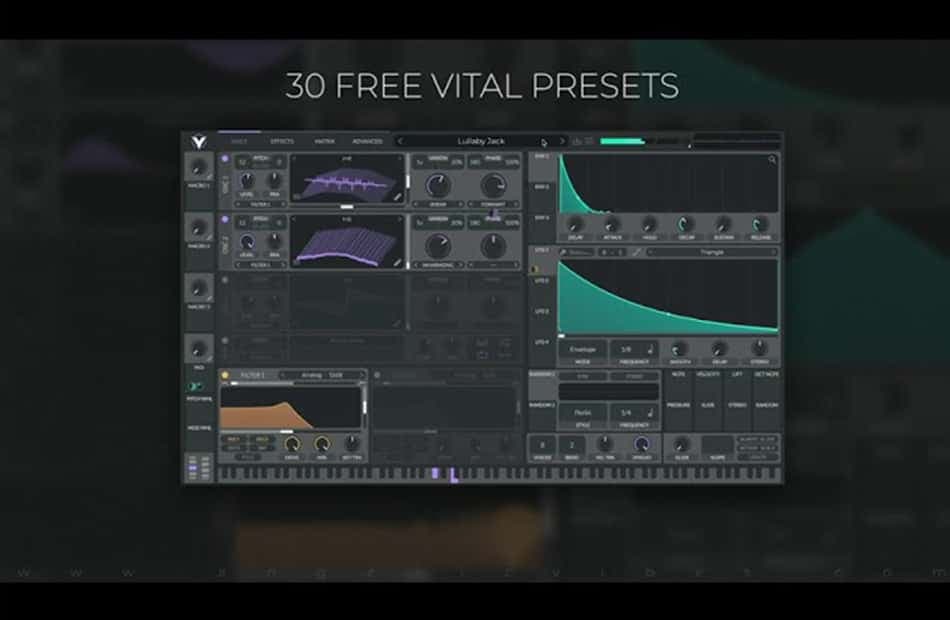
Vital là một trong những VST synth wavetable miễn phí mạnh mẽ nhất hiện nay, được xem là đối thủ cạnh tranh trực tiếp của Serum. Với khả năng tùy biến âm thanh sâu rộng và hoàn toàn miễn phí ở bản Basic, Vital đã trở thành công cụ không thể thiếu cho producer ở mọi cấp độ. Bài viết này hướng dẫn chi tiết cách tải, cài đặt Vital và quan trọng nhất là cách import các bộ Presets (.vital, .vitalbank) để nâng tầm âm thanh cho bản phối của bạn.
Vital VST là gì?
Vital do Matt Tytel phát triển, sử dụng công nghệ wavetable synthesis với giao diện trực quan, đẹp mắt. Điểm mạnh của Vital là bộ LFO và filter linh hoạt, cho phép tạo ra âm thanh từ những bass đơn giản đến complex evolving pads. Bản Basic miễn phí có đầy đủ tính năng, chỉ giới hạn số lượng preset đi kèm. Vì vậy việc biết cách cài đặt thêm preset từ cộng đồng là kỹ năng quan trọng.
Tải và cài đặt Vital
Truy cập account.vital.audio, đăng ký tài khoản miễn phí. Chọn gói Basic, tải bộ cài cho Windows (VST3 hoặc VST2). Chạy file cài đặt, chọn đường dẫn plugin phù hợp (thường là C:/Program Files/Common Files/VST3). Mở FL Studio, vào Options > Manage Plugins, quét để nhận diện Vital. Kéo Vital vào Channel Rack, đăng nhập tài khoản để kích hoạt. Bạn có thể bắt đầu sử dụng ngay các preset có sẵn.
Cách cài đặt Preset (.vital) thủ công
Preset Vital có đuôi .vital (single preset) hoặc .vitalbank (bộ preset). Tải preset từ các trang như Patchstorage, Vital Presets, hoặc từ cộng đồng Facebook. Mở Vital trong FL Studio, click vào tên preset trên thanh toolbar, chọn Import Presets. Duyệt đến file .vital hoặc .vitalbank đã tải, chọn Open. Preset sẽ xuất hiện trong thư viện của Vital. Bạn cũng có thể kéo thả file .vital trực tiếp vào giao diện Vital trên Channel Rack.
Cách cài đặt Preset qua thư mục
Vital lưu preset trong thư mục Documents/Vital/Presets/. Bạn có thể copy trực tiếp file .vital vào thư mục này. Mỗi preset là một file riêng, tổ chức theo category: Bass, Lead, Pad, Pluck, FX. Tạo thư mục con để phân loại. Sau khi copy, khởi động lại Vital để load preset mới. Cách này hữu ích khi bạn cài nhiều preset cùng lúc.
Quản lý thư viện Preset
Khi bạn có nhiều preset, việc quản lý rất quan trọng. Sử dụng thẻ tag để gán category cho từng preset. Vital hỗ trợ favorites (đánh dấu sao) để truy cập nhanh. Tạo bank riêng cho từng dự án. Xóa preset không dùng để tránh rối. Backup thư mục Preset thường xuyên. Tham gia cộng đồng Vital trên Discord hoặc Reddit để cập nhật preset mới. Các preset từ cộng đồng thường miễn phí và chất lượng cao.
Mẹo tối ưu preset
Sau khi load preset, bạn nên tinh chỉnh để phù hợp với bản phối. Điều chỉnh ADSR envelope: attack cho pad dài, pluck ngắn. Thay đổi filter cutoff để phù hợp không gian. Thêm reverb và delay từ FL Studio mixer thay vì dùng effect trong Vital để tiết kiệm CPU. Sử dụng LFO để tạo chuyển động cho âm thanh. Kết hợp nhiều preset layer để tạo âm thanh độc đáo. Vital là công cụ mạnh mẽ, việc nắm vững cách cài đặt và quản lý preset sẽ giúp workflow của bạn nhanh hơn và sáng tạo hơn.
Bài viết liên quan

Tachy
Independent Artist
Tachy là một nghệ sĩ độc lập tự sáng tác và phân phối sản phẩm của chính mình lên đa nền tảng âm nhạc số.
Follow