Cách Cài Đặt Preset Serum, Sylenth1, Spire
Cách cài đặt preset Serum, Sylenth1, Spire. Hướng dẫn load preset files vào từng plugin synth.
Cách cài đặt preset Serum, Sylenth1, Spire. Hướng dẫn load preset files vào từng plugin synth.
Hướng dẫn cài đặt Preset cho Serum, Sylenth1 và Spire
Preset là các cài đặt âm thanh có sẵn, giúp producer có ngay âm thanh chất lượng mà không cần tự design từ đầu. Serum, Sylenth1 và Spire là ba synth phổ biến nhất hiện nay, mỗi loại có cách cài đặt preset riêng. Bài viết này sẽ hướng dẫn chi tiết từ A đến Z cách cài đặt preset cho cả ba synth, giúp bạn tiết kiệm thời gian và làm giàu thư viện âm thanh của mình.
Định dạng file preset
Mỗi synth sử dụng định dạng file riêng: Serum dùng .fxp và .fxb (Native Instruments format), Sylenth1 dùng .fxp và .fxb, Spire dùng .spirePreset (đuôi .spr). Bạn cần biết rõ định dạng để cài đặt đúng cách. File .fxp là single preset (một âm thanh), file .fxb là bank preset (nhiều âm thanh trong một file). Khi tải preset từ mạng, hãy kiểm tra kỹ định dạng trước khi copy vào thư mục.
Cài preset cho Serum
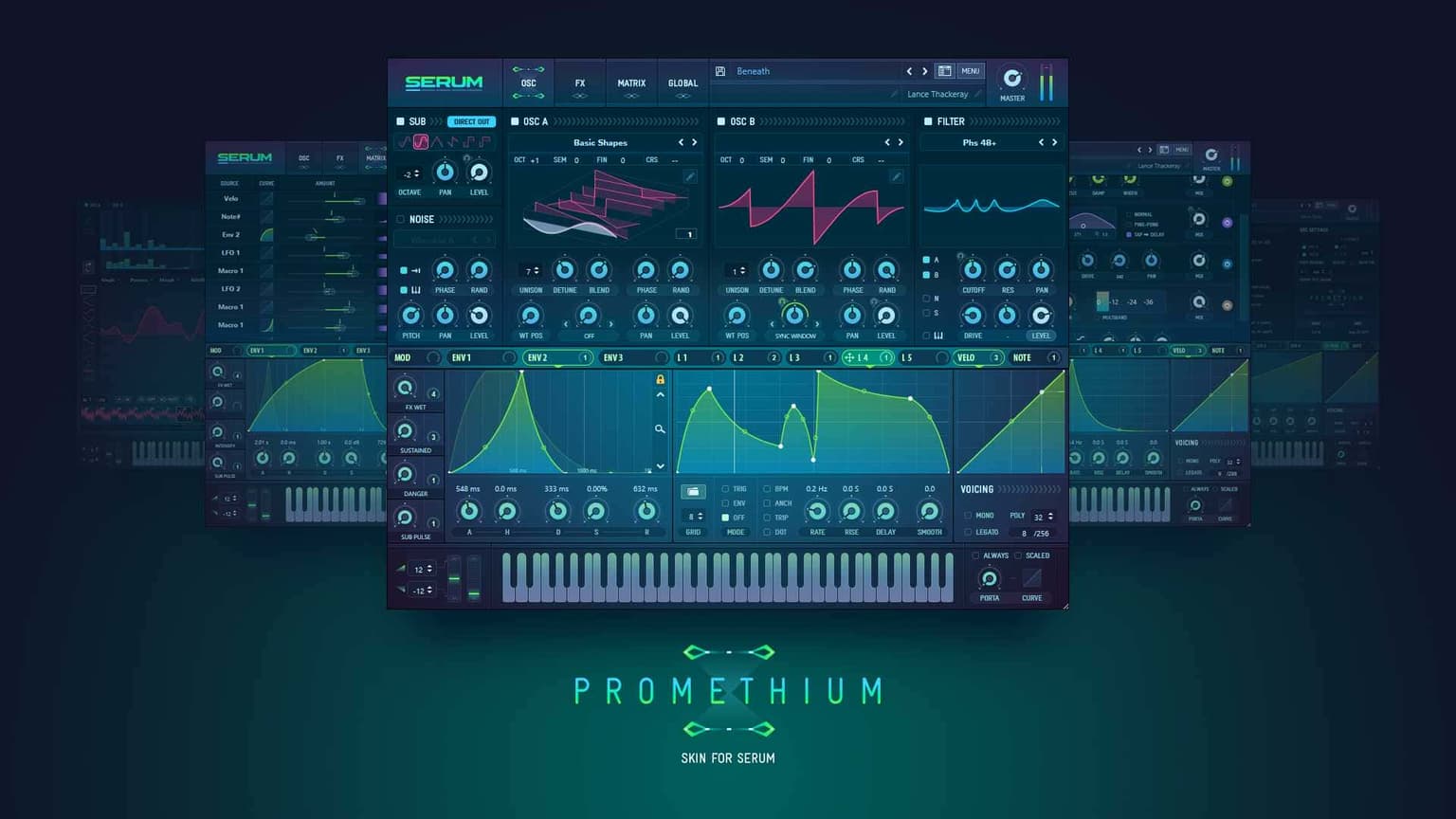
Mở Serum, click vào menu Preset (góc trên trái). Chọn Show Preset Folder. Thư mục mặc định: Documents\\Xfer\\Serum\\Presets. Copy file .fxp hoặc .fxb vào thư mục tương ứng (Serum Presets). Nếu preset có kèm wavetable, copy vào Serum Presets\\Wavetables. Nếu có kèm noise, copy vào Serum Presets\\Noise. Một số preset đi kèm file .wav, .png (hình ảnh custom), copy vào thư mục tương ứng. Sau khi copy, click Refresh hoặc khởi động lại Serum để thấy preset mới. Serum có tính năng quét thư mục con, bạn có thể tổ chức preset theo thư mục như Leads, Basses, Plucks để dễ quản lý. Nên gộp preset theo từng bộ (pack) để dễ tìm kiếm.
Cài preset cho Sylenth1
Mở Sylenth1, click menu File > Open Preset. Thư mục mặc định: C:\\Program Files\\VSTPlugins\\Sylenth1\\Presets. Copy file .fxp vào thư mục đó. Sylenth1 cũng hỗ trợ .fxb cho bank. Để tổ chức gọn gàng, bạn có thể tạo thư mục con trong Presets. Ví dụ: Presets\\EDM, Presets\\Trance, Presets\\House. Sau khi copy, Sylenth1 tự động quét khi khởi động lại. Một số preset Sylenth1 cần có file .wav (waveform) đi kèm, copy vào thư mục Sylenth1\\UserWaveforms. Nếu preset không hiển thị, kiểm tra lại xem file có đúng định dạng .fxp không và thư mục đã đúng chưa.
Cài preset cho Spire
Mở Spire, click vào menu Preset (góc phải). Chọn Import Preset. Spire dùng file .spirePreset. Thư mục mặc định: Documents\\Reveal Sound\\Spire\\Presets. Bạn có thể copy file .spirePreset trực tiếp vào thư mục này, hoặc dùng chức năng Import trong Spire. Spire hỗ trợ drag-and-drop: kéo file .spirePreset thả vào giao diện Spire. Cách tổ chức: tạo thư mục con trong Presets như Bass, Lead, Pad, Arp. Spire tự động quét thư mục con khi khởi động. Nếu preset có kèm file wavetable (.wav), copy vào Spire\\Wavetables. Spire cũng hỗ trợ import hàng loạt: chọn Import Folder để import toàn bộ preset trong một thư mục.
Mẹo quản lý preset hiệu quả
Không nên copy toàn bộ preset vào thư mục gốc vì sẽ rất khó tìm. Hãy tạo cấu trúc thư mục theo thể loại: Bass, Lead, Pad, Pluck, FX, Arp. Gắn tag cho preset nếu synth hỗ trợ. Xóa preset trùng lặp để tiết kiệm dung lượng. Dùng tool quản lý preset như ADSR Sample Manager, Sononym để sync preset giữa các máy. Backup thư mục preset thường xuyên. Một thư viện preset được tổ chức tốt sẽ giúp workflow của bạn nhanh hơn rất nhiều, thay vì mất hàng giờ để tìm kiếm âm thanh phù hợp.

Bài viết liên quan

Tachy
Independent Artist
Tachy là một nghệ sĩ độc lập tự sáng tác và phân phối sản phẩm của chính mình lên đa nền tảng âm nhạc số.
Follow