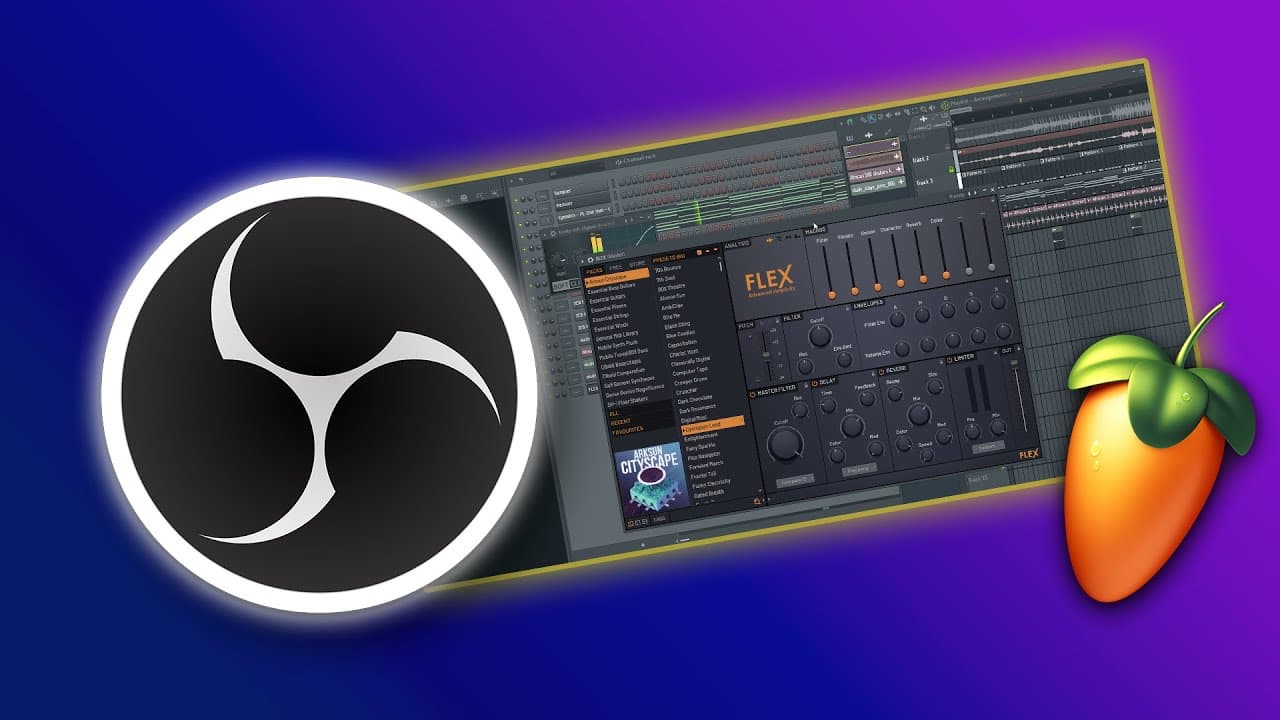
Cách Thay Đổi Giao Diện Skin Cho FL Studio, Serum, Sylenth1
Cách thay đổi giao diện skin FL Studio, Serum, Sylenth1. Tùy chỉnh theme, màu sắc, background cho DAW và plugin.
Cách thay đổi giao diện skin FL Studio, Serum, Sylenth1. Tùy chỉnh theme, màu sắc, background cho DAW và plugin.
Hướng dẫn thay đổi giao diện FL Studio, Serum và Sylenth1
Làm việc với cùng một giao diện suốt thời gian dài có thể gây nhàm chán và giảm cảm hứng sáng tạo. May mắn thay, FL Studio, Serum và Sylenth1 đều hỗ trợ thay đổi skin, giúp bạn cá nhân hóa không gian làm việc. Chỉ với vài thao tác đơn giản, bạn đã có thể biến DAW của mình trở nên mới mẻ và truyền cảm hứng hơn mỗi khi mở lên.
Tại sao nên thay đổi giao diện?
Thay đổi skin không chỉ làm đẹp mắt mà còn giúp giảm mỏi mắt khi làm việc lâu, tăng focus nhờ màu sắc phù hợp, thể hiện cá tính riêng của producer, và đôi khi còn cải thiện workflow nhờ bố cục rõ ràng hơn. Nhiều producer chuyên nghiệp thường xuyên thay đổi giao diện để refresh cảm xúc khi bí ý tưởng. Một giao diện tối giản, tối màu có thể giúp bạn tập trung hơn vào âm thanh thay vì bị phân tán bởi quá nhiều chi tiết đồ họa.
Đổi skin FL Studio
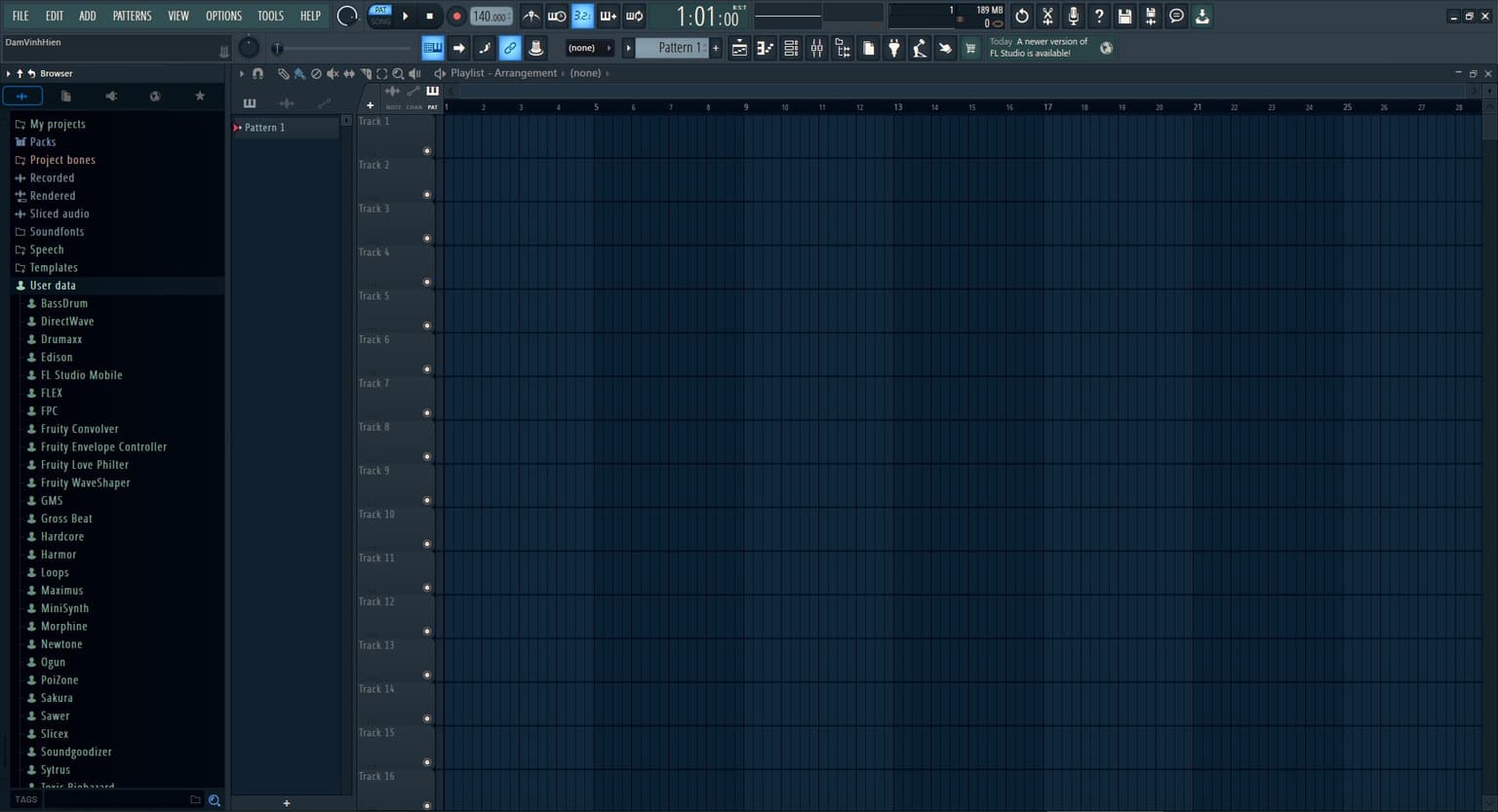
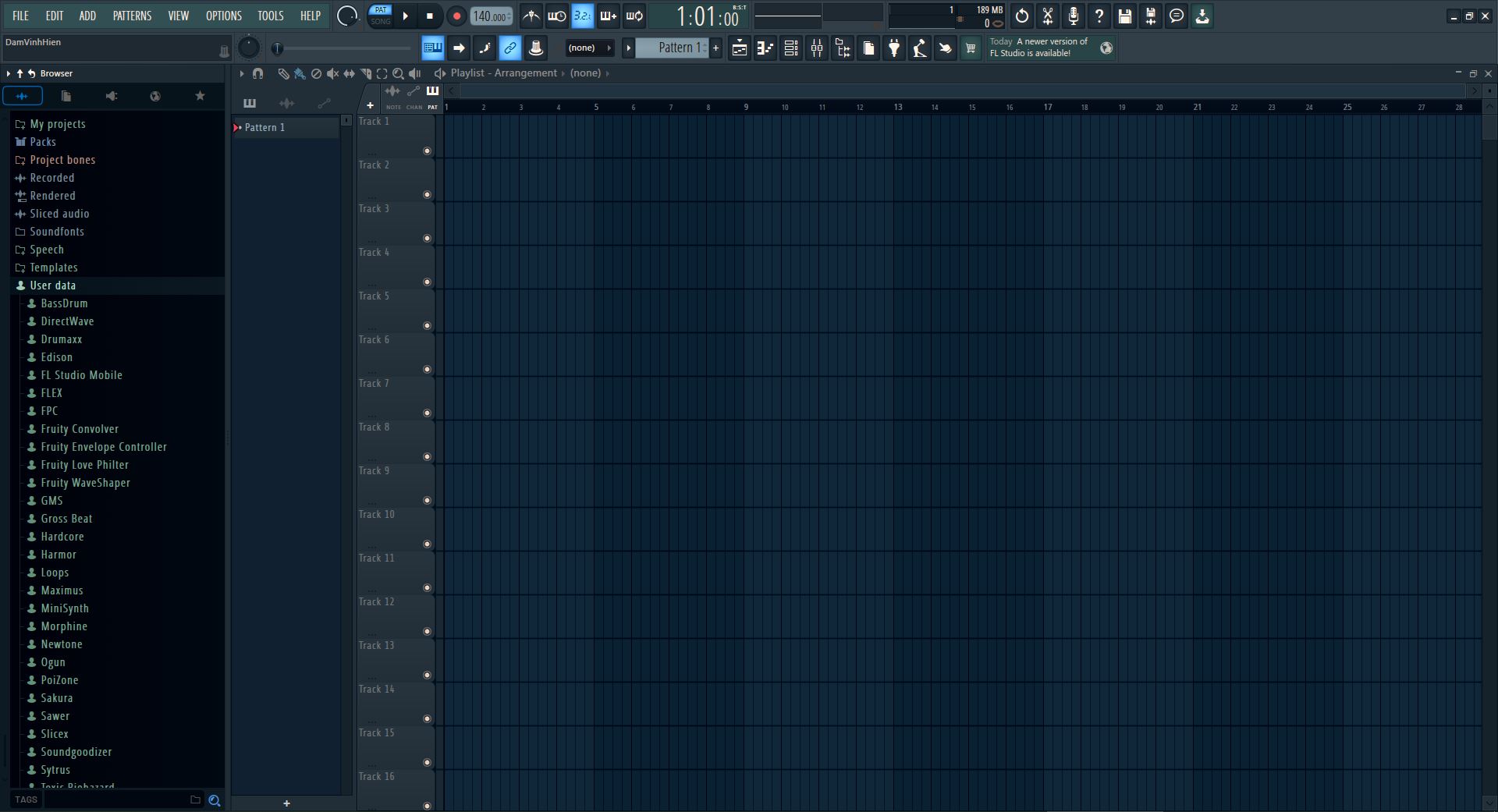
FL Studio có nhiều theme màu sắc khác nhau, từ theme tối đến theme sáng, từ màu chủ đạo đến custom theme. Để thay đổi, bạn vào Options > General settings > Theme. FL Studio có sẵn 4 theme: Dark, Light, Classic và Fire. Ngoài ra, bạn có thể tải theme từ cộng đồng tại forum.image-line.com. Các theme do người dùng tạo thường có thiết kế đẹp và chuyên nghiệp hơn theme mặc định. Cách cài theme tải về: giải nén file, copy thư mục theme vào \\FL Studio\\Data\\Themes, sau đó chọn trong Options > General settings. Một số theme phổ biến: Material Dark, One Dark Pro, Neon Night, Minimal White. Bạn cũng có thể tự tạo theme bằng cách sửa file theme .fltheme trong Notepad.
Đổi skin Serum
Serum cho phép thay đổi giao diện dễ dàng qua menu Skin. Vào menu tại góc trên bên phải, chọn Skin Browser. Serum có sẵn các skin: Default Dark, Default Light, Classic, Abyss, Contrast, Halls, Midnight, Slate. Mỗi skin có bố cục và màu sắc khác nhau. Bạn cũng có thể tải skin từ cộng đồng tại xferrecords.com/forums. Cài skin: tải file .serumSkin, copy vào thư mục Documents\\Xfer\\Serum\\Skins, khởi động lại Serum. Skin không chỉ thay đổi màu sắc mà đôi khi còn thay đổi bố cục, giúp bạn tiếp cận các thông số theo cách khác. Skin tối màu thường giúp giảm mỏi mắt khi làm việc với Serum hàng giờ liền.
Đổi skin Sylenth1
Sylenth1 hỗ trợ skin qua file .sy1skin. Để đổi, click vào biểu tượng menu (3 chấm) ở góc trên phải, chọn Change Skin. Sylenth1 có sẵn skin Default, Classic và Neon. Một số skin từ cộng đồng: Carbon, Galaxy, Retro, Flat UI. Cài skin: tải file .sy1skin, copy vào thư mục C:\\Program Files\\VSTPlugins\\Sylenth1\\Skins. Cách tạo skin riêng: dùng Photoshop thiết kế, theo template có sẵn trên forum lennardigital.com. Skin cho Sylenth1 thường tập trung vào việc làm rõ các knob và button, giúp việc chỉnh sửa thông số trực quan hơn. Một skin tốt sẽ giúp bạn dễ dàng nhận biết các thông số quan trọng như filter cutoff, resonance, envelope.
Lưu ý khi thay đổi skin
Luôn backup skin gốc trước khi thay đổi. Một số skin có thể không tương thích với bản update mới. Nếu skin bị lỗi, xóa skin đó khỏi thư mục và khởi động lại plugin. Tải skin từ nguồn uy tín tránh virus. Nếu giao diện trở nên quá tối hoặc quá sáng gây khó đọc, hãy chuyển về theme mặc định và thử theme khác phù hợp hơn. Thay đổi giao diện giúp không gian làm việc luôn mới mẻ, tăng cảm hứng sáng tạo. Hãy thử ngay hôm nay và bạn sẽ thấy sự khác biệt.
Bài viết liên quan

Tachy
Independent Artist
Tachy là một nghệ sĩ độc lập tự sáng tác và phân phối sản phẩm của chính mình lên đa nền tảng âm nhạc số.
Follow